推し活ウィジェットの作り方|次の現場・締切・記念日をホーム画面に
スマホを開くたびに、まず目に入るのはホーム画面です。1日に何十回も見る場所なのに、推しの予定を確かめるには毎回アプリを開いて、タブを切り替えて、スクロールして。次の現場まであと何日かくらいなら、開かずに分かってほしい。
ウィジェットはそのためのものです。この記事では、推し活の情報をホーム画面とロック画面に出すやり方を、置き場所の決め方から順に書きます。
ウィジェットに出しておくと便利なもの
何でも載せればいいわけではありません。ホーム画面は狭いので、見るたびに意味が変わる情報だけを置くのがコツです。推し活だと、だいたいこのあたり。
- 次の現場まであと何日か。前日に「あと1日」と出ているのを見ると、準備を始めるきっかけになります
- 抽選の申込締切と入金期限。忘れたら取り返しがつかない系の日付です
- 推しの誕生日、デビュー日、推し始めて何日目か
- 公式からの新しいお知らせ
逆に、セトリや座席の詳細はウィジェットには向きません。字が小さくなりすぎて、結局アプリを開くことになります。
推しROOMのウィジェット
推しROOM(iPhone・無料)は、v1.7 からウィジェットをアプリの中で作れるようになりました。ここが他のウィジェットアプリと少し違うところで、iPhone の編集画面で細かい設定をいじるのではなく、アプリ側で見た目を確かめながら作って、できたものをホーム画面に置きます。
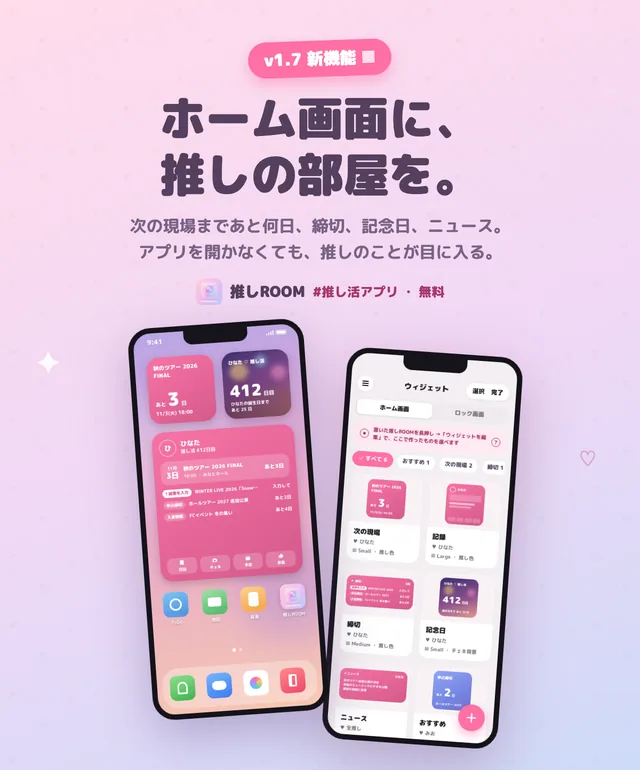
表示できる内容は6種類です。
- おすすめ。今日が現場の日ならその現場、誕生日なら誕生日、3日以内に締切があればそれ、と急ぐものから勝手に選んでくれます
- 次の現場。あと何日かと日時、会場。当日になると開場・開演や座席に切り替わります
- 締切。抽選の申込締切、結果発表、入金期限を急ぐ順に
- 記念日。推し活○日目と、推しの誕生日
- ニュース(Medium・Large のみ)
- 記録。チェキや日記をすぐ足せるボタンが並びます
迷ったら「おすすめ」で十分です。
サイズはホーム画面の Small・Medium・Large と、ロック画面用。Medium は左右2つに、Large は上下2つか4つに区切れるので、「次の現場」と「締切」を1枚に並べることもできます。
背景にチェキやトレカを使う
個人的にいちばん気に入っているのがここです。背景に、アプリに入れたチェキやトレカ、写真を使えます。
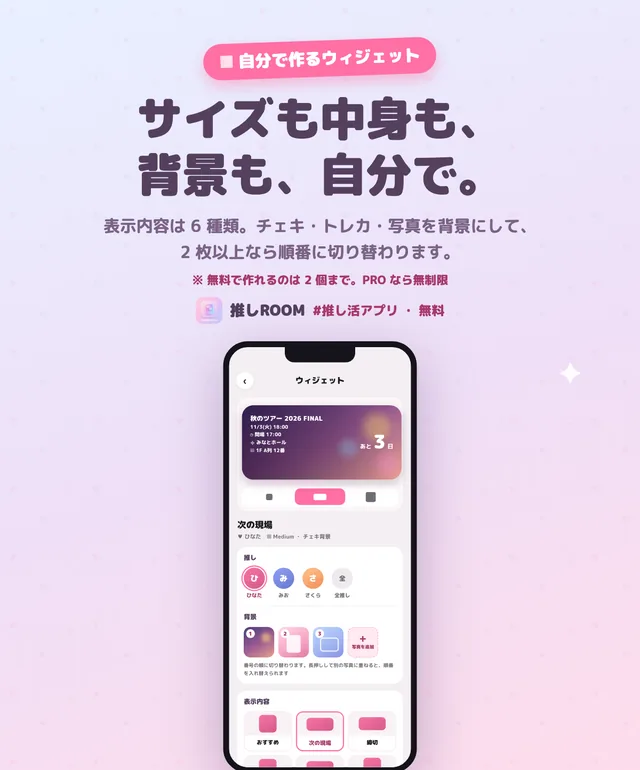
2枚以上選ぶと順番に切り替わります。間隔は15分・1時間・3時間・1日から選べて、順番どおりかランダムかも決められます。右上の小さなボタンを押せば、待たずに次の1枚へ。トレカを何枚も持っている推しなら、ホーム画面がちょっとしたアルバムになります。
推しが何人もいる場合は、全員ぶんをまとめて出すか、推しを順番に切り替えるかを選べます。推しごとに1つずつ置かなくても済みます。
ホーム画面に置く手順
アプリで作ったあと、iPhone 側でやることは次のとおりです。最初の1回だけ少し分かりにくいので、順番に書いておきます。
- 推しROOM のホームで、左上の推しの名前を押して「ウィジェット」を開き、作りたいものを作る
- iPhone のホーム画面の何もないところを長押しして、アイコンが揺れはじめたら左上の「編集」→「ウィジェットを追加」
- 「推しROOM」を探して、左右にめくって大きさを選び「ウィジェットを追加」
- 置いたウィジェットを長押し →「ウィジェットを編集」で、アプリで作ったものを選ぶ
4番目で出てくるのは、同じ大きさで作ったものだけです。Medium で作ったのに Small を置いた、というときは候補に出てきません。ここで迷う人が多いので、先に書いておきます。
ロック画面は、ロックを解除した状態でロック画面を長押し →「カスタマイズ」→「ロック画面」を選んで、時計の下の枠を押すと推しROOM が選べます。ロック画面のウィジェットは iPhone の決まりで写真の背景が出ず、文字と数字だけになります。
無料で作れるのは2個まで
無料プランで作れるウィジェットは2個までです。ホーム画面に1つ、ロック画面に1つ、くらいならこれで足ります。それ以上置きたい場合は PRO にすると上限がなくなります。
当日はロック画面にカウントダウンが出る
ウィジェットとは別の機能ですが、あわせて書いておきます。v1.7.1 から、開演・抽選の申込締切・結果発表・入金期限の8時間前になると、ロック画面とダイナミックアイランドに残り時間が出るようになりました。こちらは何も置かなくても勝手に出ます。
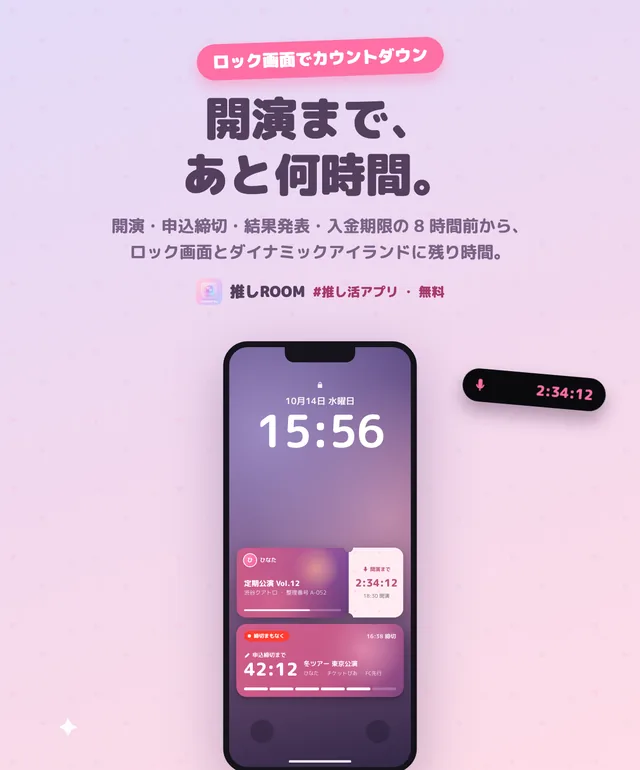
日数はウィジェット、当日の時間はロック画面。役割を分けておくと、ホーム画面のウィジェットを「あと0日」のために大きくしておく必要もなくなります。
ホーム画面をどう組むかは好みです。うちのおすすめは、Small の「次の現場」をトレカ背景で1つ。毎日目に入るので、推しの顔を見る回数が地味に増えます。
よくある質問(FAQ)
推し活の予定をホーム画面に表示するには?
ウィジェットを使うのが手軽です。推しROOMではアプリの中で「次の現場」や「締切」のウィジェットを作り、iPhone のホーム画面に置けます。次の現場まであと何日かが、アプリを開かずに分かります。
ウィジェットの背景に推しの写真を使えますか?
使えます。推しROOMではアプリに入れたチェキ・トレカ・写真を背景にできます。2枚以上選ぶと、15分から1日の間隔で順番かランダムに切り替わります。
作ったウィジェットが「ウィジェットを編集」に出てきません。
同じ大きさで作ったものだけが候補に出ます。たとえば Medium で作ったウィジェットは、Small の枠には出てきません。置いたウィジェットと同じサイズで作り直してみてください。
ロック画面にも置けますか?
置けます。ロック画面用のサイズで作って、ロック画面のカスタマイズから推しROOMを選んでください。ロック画面では iPhone の仕様で写真の背景は出ず、文字と数字の表示になります。
ウィジェットは無料で使えますか?
無料プランで2個まで作れます。PRO にすると上限がなくなります。